1.種類
-1.電界 - ビットエラー
-2.電界 - メリット
-3.ビットエラー - メリット
-4.電界 - MER
-5.ビットエラー - MER
-6.MER - メリット
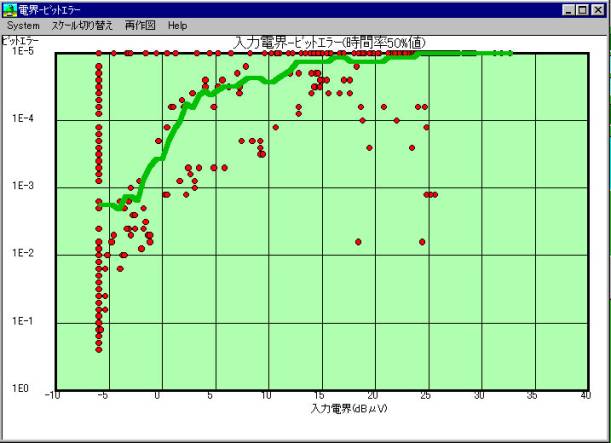
場所指定が有るときは、それが優先します。
場所指定が無い時で、テキスト間隔の指定があるときは、それに従います。
2.プルダウンメニュー
System
・
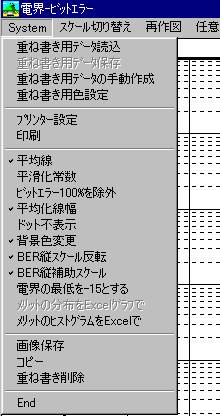
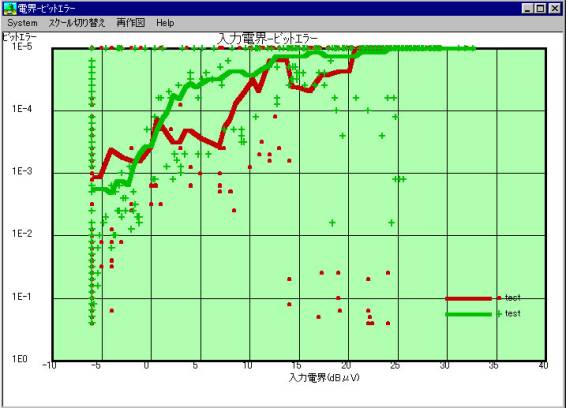
重ね書き用データ読み込み 既に表示している画面に、
保存済みデータを上書きします
・
重ね書き用データ保存 上書き用データを保存します
・
重ね書きデータの手動作成 上書き用データを手動入力で作成保存します
・
重ね書き用色設定 上書き用グラフの色を任意設定します
・
プリンタ設定
・
印刷
・
平均線 分布図に平均線を引きます
・
平滑化常数 平均化カーブの平滑度合いを設定します
・
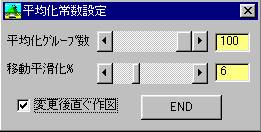
・
ビットエラー100%を除外 測定不能の100%を分布図から除きます
・
平均化線幅 平均化線幅の倍率を変更出来ます
・
ドット不表示 各ドットを表示しない設定が出来ます
・
背景色変更 グラフの背景色を任意に設定します
・
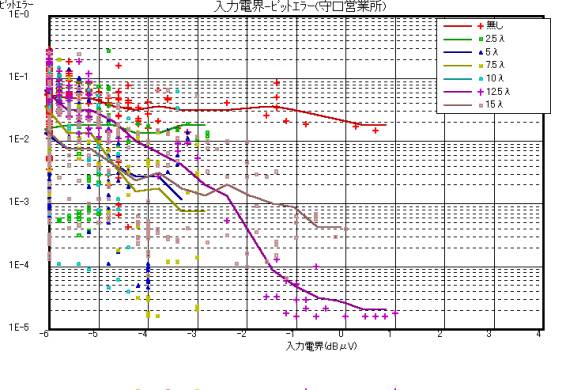
BER縦スケールの反転 ビットエラーのY軸スケールを反転します
・
BER縦補助スケール ビットエラーのY軸スケールに補助線を追加します
・
電界の最低を15とする 電界強度のスケールの最低を15dBμVとします、
・
但し自動スケールの時はデータに依存します
・
メリット分布をExcelグラフ表示 メリットの度数分布の棒グラフを作成します
・
メリットのヒストグラムをExcelで メリットの度数分布のヒストグラムを作成します
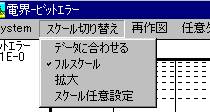
スケール切り替え
・
データに合わせる
・
フルスケール
・
拡大
・
スケール任意設定
任意タイトル設定 タイトルを任意に変更出来ます
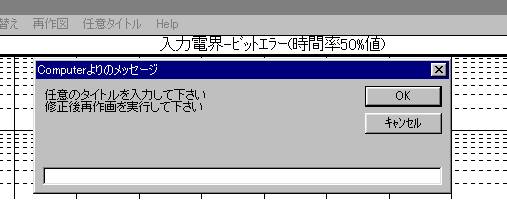
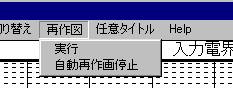
再作図 ウインドウサイズの変更時などに再作図して下さい
・
実行 再作画の実行をします
・
自動実行停止 データ量が多くて作画に時間がかかる時、この機能により、
・
各オプションを設定後再作画すれば作業能率が上がります
HELP